Jak zeskanować kilka stron telefonem do jednego czytelnego pliku PDF
· Redakcja warszawa-kurier.pl
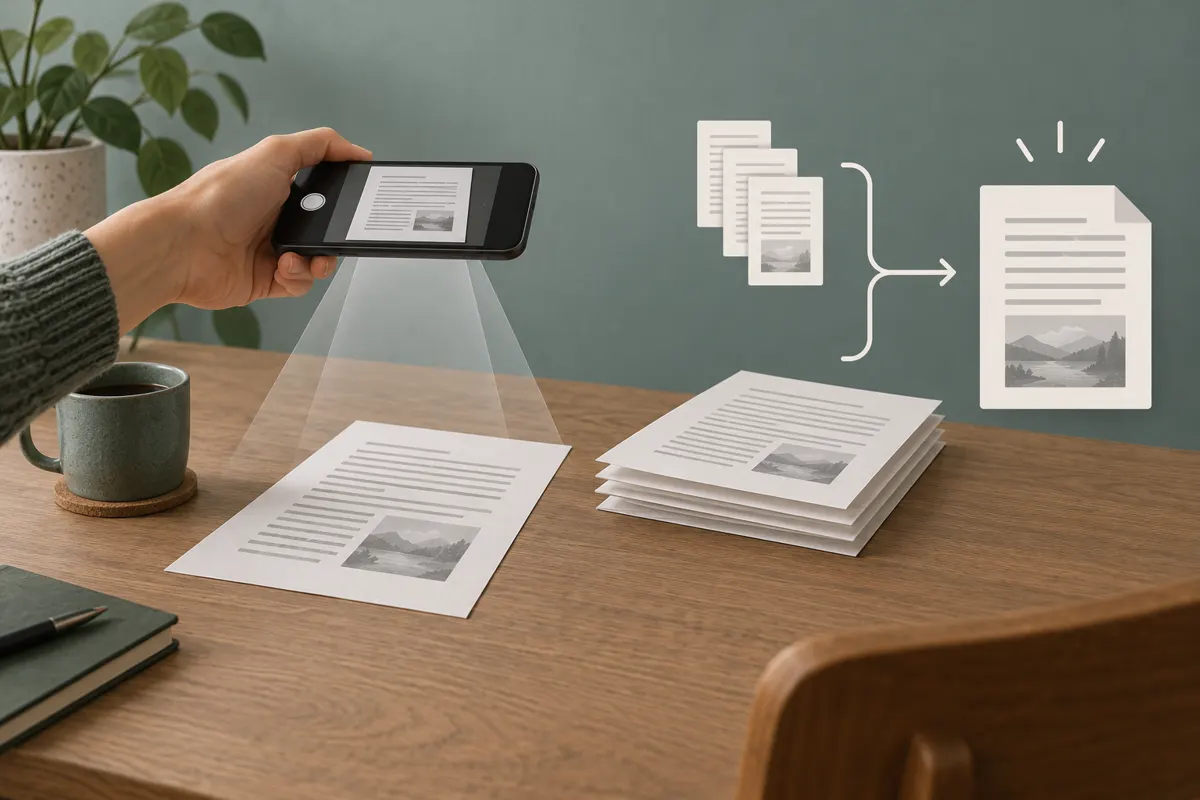
Aby zeskanować kilka stron telefonem do jednego PDF, uruchom funkcję skanowania dokumentów, zrób skan pierwszej kartki i dodawaj kolejne strony w tym samym dokumencie. Dopiero po zebraniu całości sprawdź kadry, czytelność i kolejność, a następnie zapisz lub wyeksportuj dokument jako PDF. Najważniejsze: nie kończ zapisu po każdej kartce.
Przygotuj kartki i równomierne światło
Ułóż dokument na stabilnym, płaskim podłożu. Wygładź zagięcia i rozłóż strony w kolejności, w której mają znaleźć się w pliku. Jeśli dokument jest dwustronny, uwzględnij także odwroty z treścią. Przed rozpoczęciem policz strony do zeskanowania — później łatwiej zauważysz brakującą kartkę.
- Wybierz miejsce z równomiernym oświetleniem; światło dzienne może ułatwić uzyskanie czytelnego obrazu.
- Ustaw dokument tak, aby cień telefonu, dłoni lub twojej sylwetki nie zasłaniał tekstu.
- Jeśli na papierze pojawia się odblask, przesuń kartkę albo zmień położenie źródła światła.
- Zostaw wokół kartki trochę wolnego miejsca, żeby jej krawędzie były widoczne w podglądzie.
Telefon trzymaj bezpośrednio nad stroną, z aparatem skierowanym prostopadle do papieru. Cała kartka powinna mieścić się w kadrze. Nie zbliżaj obiektywu tak mocno, że trzeba ucinać narożniki lub fragmenty marginesów. Przy kolejnych stronach zachowaj podobne ustawienie.
Otwórz skaner i dodawaj strony do jednego dokumentu
Szukaj funkcji skanowania dokumentów, a nie samego robienia zdjęć aparatem. Na iPhonie możesz zacząć od aplikacji Notatki, a na Androidzie od Dysku Google, jeśli z niego korzystasz. Nazwy i położenie przycisków mogą się różnić, dlatego kieruj się opcją skanowania dostępną w twojej aplikacji.
- Otwórz aplikację i wybierz skanowanie dokumentu. Jeśli poprosi o dostęp do aparatu, zezwól na niego.
- Umieść pierwszą stronę w podglądzie i wykonaj skan.
- Sprawdź krawędzie kartki, popraw przycięcie i zaakceptuj stronę.
- Wybierz dodanie następnej strony lub dalsze skanowanie w ramach tego samego dokumentu.
- Powtórz te czynności dla wszystkich kartek i dopiero wtedy zakończ skanowanie.
Jeśli po pierwszym skanie aplikacja pokazuje podgląd dokumentu, poszukaj możliwości dodania kolejnej strony, zanim wybierzesz ostateczny zapis. Oddzielne zapisy mogą utworzyć kilka plików. Gdy masz już osobne PDF-y, funkcja scalania pozwala połączyć je w całość; po połączeniu również trzeba sprawdzić kolejność.
Popraw kadrowanie i sprawdź drobny tekst
Automatyczne przycięcie potraktuj jako punkt wyjścia. Otwórz podgląd każdej strony i sprawdź, czy zaznaczony obszar obejmuje cały dokument. Szczególnie uważaj na numery stron, dopiski przy krawędziach, podpisy oraz pieczątki. Przesuń narożniki kadru, jeśli aplikacja pominęła część kartki, i obróć stronę, gdy tekst leży bokiem.
Powiększ fragment z najmniejszym drukiem. Jeżeli litery są rozmazane albo zasłonięte cieniem, wykonaj tę stronę ponownie. Sam filtr nie naprawi utraconych szczegółów. Możesz porównać dostępne warianty obrazu, ale wybierz taki, w którym pozostają widoczne zarówno główny tekst, jak i delikatne dopiski.
Jeśli dokument zawiera kolorowe oznaczenia istotne dla jego odczytania, sprawdź je w podglądzie przed zaakceptowaniem filtra. Czytelność oznacza zachowanie całej potrzebnej treści, także tabel, odręcznych uwag i słabiej odbitych znaków.
Ustaw kolejność i usuń pomyłki
Po zeskanowaniu całości przejrzyj miniatury, a następnie otwórz strony po kolei. Porównaj ich liczbę z papierowym kompletem. Sprawdź, czy nie dodałeś tej samej kartki dwa razy, nie pominąłeś odwrotu i nie pozostawiłeś nieudanego skanu obok jego poprawionej wersji.
- Przenieś strony na właściwe miejsca, jeśli aplikacja umożliwia zmianę kolejności.
- Obróć skany, które mają inną orientację niż reszta dokumentu.
- Usuń duplikaty i przypadkowe ujęcia.
- Sprawdź przejście między stronami: ciąg dalszy zdania lub numeracja pomagają wychwycić pomyłkę.
Zapisz PDF pod nazwą, którą łatwo odnajdziesz
Przy zapisie lub eksporcie wybierz format PDF i wskaż miejsce przechowywania. Zwróć uwagę, czy zapisujesz plik na telefonie, czy w chmurze. Zamiast ogólnego tytułu typu „Skan” użyj nazwy opisującej zawartość. Propozycja nazewnictwa: rodzaj dokumentu, temat i data, na przykład umowa_najem_2026-10-08.pdf.
Na koniec otwórz zapisany PDF w miejscu, z którego zamierzasz go wysłać. Przejrzyj wszystkie strony i upewnij się, że to właściwa wersja. Jeśli musisz zmniejszyć rozmiar pliku przez kompresję, ponownie sprawdź drobny tekst w otrzymanym dokumencie. Do wiadomości dołącz gotowy PDF, a przed wysłaniem zweryfikuj nazwę załącznika.